Android StudioなしのFlutter (Android)開発環境構築
tl;dr
FlutterでAndroidアプリを開発するためには (Flutterとは別に)Android Studioをインストールする方法が一般的です。 ただ、使いもしない巨大なIDEをインストールするのもなんだかもったいない 気がしたのでAndroid Studio本体はインストールせず、 コマンドラインツールの類だけで済ませる方法をまとめました。 Linux (Debian) での説明になりますが、その他の OS でも似たりよったり だと思います。
ざっくりとした手順
- Flutterをインストール (この記事では省略)
- Java のインストール
- コマンドラインツールのインストール
- いろいろダウンロード
- 仮想デバイスの作成
Java のインストール (ここが一番やばい)
Java界隈は複雑怪奇で(私見です)、Android Studio 添付以外のものを使うのはトラブルの元なのですが、それを言ったら元も子もないので頑張って乗り切りましょう。
自分で入れる Java には OpenJDK と Oracle JDK があって、 さらにバージョンがいろいろあります。Linux 系で簡単なのは OpenJDK なのでまずはこれを試します。少し古めのものがいいです。
また、環境変数 SKIP_JDK_VERSION_CHECK を
1にしておくと後述の avdmanager を騙せます。
yagshi@host:~$ sudo apt install openjdk-25-jdk   # linux
yagshi@mac ~ % brew install openjdk@25           # macOS
2026/8 現在は openjdk-27-jdk だと flutter のビルドでコケました。21 および 25 ならいけました。
openjdk を入れる際、使わないバージョンのものはしっかりとアンインストール (sudo apt purge openjdk-27-* などと) しておくようにした方がいいです。
macOS の場合はシステムに最初から入っている /usr/bin/java のアンインストールはふつうできない/しないと思うので、PATH を適切に設定して homebrew の方が先にくるようにしてください。
コマンドラインツールのインストール
Android Studio のサイト からコマンドラインツールをダウンロードしてホームディレクトリ下のAndroid/cmdline-tools/フォルダに展開します。先頭の Android の部分はお好みで(ただし後述する ANDROID_HOME で正しく指定すること)。展開すると cmdline-tools というフォルダができますが、これを latest にリネームします。なんか意味不明ですけどこういうものらしいです。
yagshi@host:~$ mkdir -p ~/Android/cmdline-tools
yagshi@host:~$ cd Android/cmdline-tools
yagshi@host:~/Android/cmdline-tools$ unar {ダウンロードしたzip}
(いろいろ展開)
yagshi@host:~/Android/cmdline-tools$ mv cmdline-tools latest
ls ~/Android/cmdline-tools/latest/bin として、sdkmanager, avdmanager があればok.
次にpathをセットします。~/.bashrc などに以下を追加してください。
export ANDROID_HOME=$HOME/Android         # ここを上記の展開先に合わせる
export PATH=$PATH:$ANDROID_HOME/cmdline-tools/latest/bin
export PATH=$PATH:$ANDROID_HOME/emulator
export PATH=$PATH:$ANDROID_HOME/platform-tools
emulator, platform-tools, platform, build-tools, OSイメージをダウンロード
sdkmanager っていうツールが開発ツール・ファイル類をいろいろ管理するもの
らしく、以下の通り 5 つほどダウンロードします。
yagshi@host:~$ yes | sdkmanager --licenses   # これは初回だけ
(いろいろライセンス)
yagshi@host:~$ sdkmanager --list
(いろいろ出るのでダウンロードするバージョンを品定めする)
yagshi@host:~$ sdkmanager "emulator" "platform-tools"\
                          "platforms;android-36"     \
                          "build-tools;36.1.0"       \
                          "system-images;android-36;google_apis;x86_64"
                          (↑これは一度にまとめてやらないで一つずつでもok。)
flutter に SDK を教える
ここまでの作業について flutter はまだ知りません。教えてやりましょう。
(なお途中で flutter doctor --android-licenses を促されたら
やってください。)
yagshi@host:~$ flutter config --android-sdk $HOME/Android  # 自分の環境にあわせて指定
Setting "android-sdk" value to "/home/yagshi/Android".

yagshi@geosword:~$ flutter doctor
(中略)
[✓] Android toolchain - develop for Android devices (Android SDK version 36.1.0)
(中略)
• No issues found!
AVD (仮想デバイス) を作る
以上で開発自体はできる(実機のみで行ける、という人はこれでもういい)んですが、エミュレータがないと不便だと思うので用意します。
yagshi@host:~$ avdmanager list devices
(いろいろ出るので機種(画面サイズ)を品定めする)
yagshi@host:~$ avdmanager create avd --force -n 'my_avd'\
               -k "system-images;android-36;google_apis;x86_64"\
               -d "pixel_10"
これでうまく行けばいいのですが、たぶんうまく行かなくて devices.xml がない、的なエラーが出ると思います。というか、出ました 2026/8 時点では。そんなときは以下のような空っぽの devices.xml をでっち上げればいいそうです。(←ってAI談で、実際そのとおりだったんですけど、何じゃそれ?)
<?xml version="1.0" encoding="UTF-8"?>
<d:devices xmlns:d="http://schemas.android.com/sdk/devices/8"
           xmlns:xsi="http://www.w3.org/2001/XMLSchema-instance">
</d:devices>
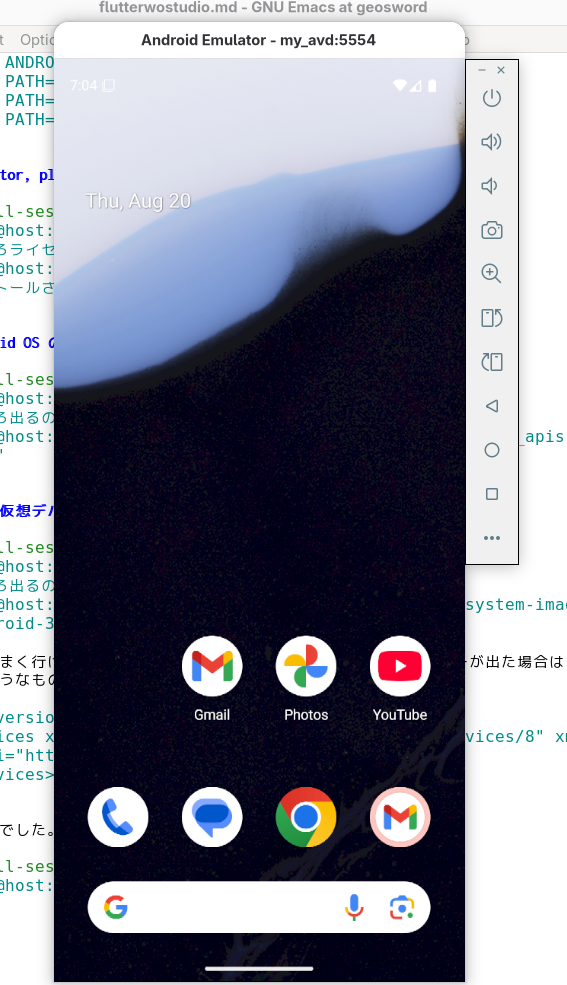
お疲れ様でした。以上ですべて終わりです。あとはAVDを起動してビルドしてください。
yagshi@host:~$ emulator @my_avd
yagshi@host:~$ flutter run