







ブックマーク推奨!
二要素認証
- 概要
- 二要素認証とは
- 二要素認証の初期設定
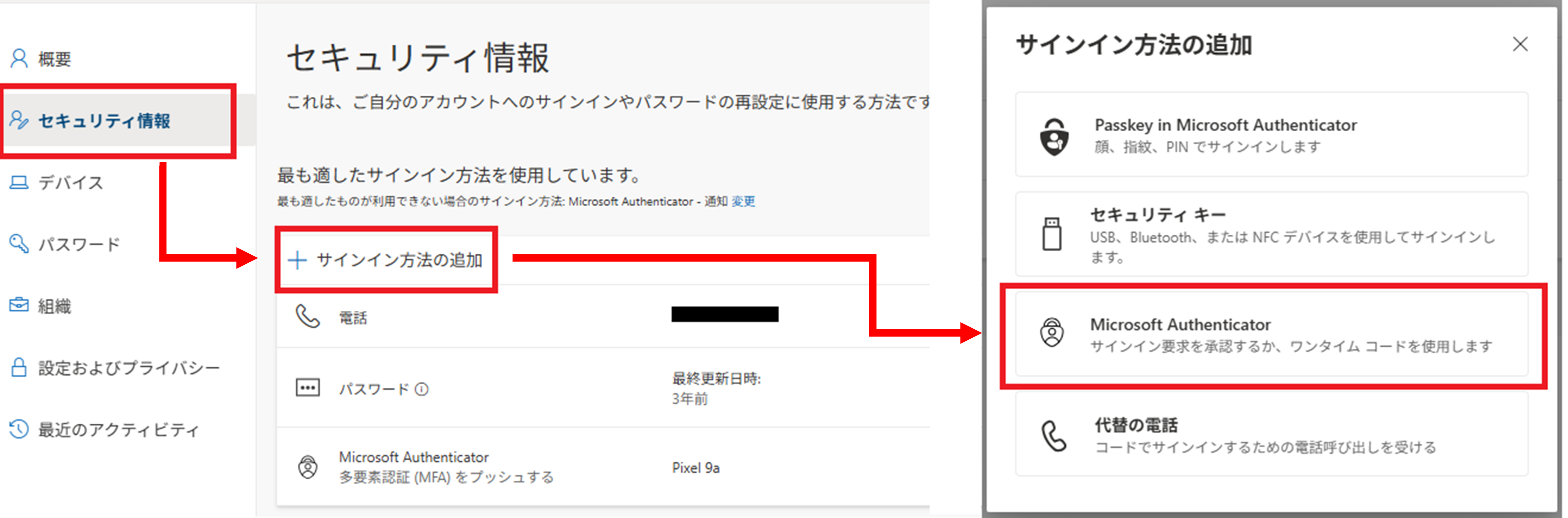
- 二要素認証の追加の認証方法の設定
- 二要素認証の設定確認
- 機種変更時の移行作業
- 偽アプリに注意
- 複数人で1つのMicrosoftアカウントを管理する場合
- よくある質問

目次
概要
二要素認証は、なりすましや不正ログインを防ぐ有効な手段です。二要素認証では、Microsoft 365(旧Office 365)等のWebサービスの利用時に「ユーザー名とパスワード」に加えて、「追加の認証」を行います。追加の認証には、Microsoft Authenticatorによる認証やパスキーなど、さまざまな方法があります。
悪意ある第三者が不正に入手したパスワードを用いてログインを試みても、追加の認証を突破できなければ、通常はログインできません。また、身に覚えのない認証要求に気づくことで、第三者が自分のアカウントへのログインを試みている可能性を把握できる場合があります。なお、セキュリティ確保の観点から二要素認証は解除しないでください。
また、二要素認証を適切に設定していても、スミッシングやリアルタイムフィッシング等の比較的新しいサイバー攻撃に対しては十分な対策とはならないケースがあります。 不審なSMSリンクやメッセージを安易に開かず、お気に入りや正規サイトからログインすることを習慣づけることが大切です。 二要素認証を設定しているので不正アクセスの被害は受けないと慢心せずに、常日頃から情報セキュリティに対する意識を持ちましょう。
対象システム
対象アカウント
学生の場合
- 「e1+学籍番号」で始まる組織アカウント、例: e1XXXXXXXXX@oit.ac.jp
教員の場合
- 「t+職員番号」で始まる組織アカウント、例: t1234567@oit.ac.jp
- 2018年以前に採用された教員は「名.性」で始まる組織アカウント 例:taro.koudai@oit.ac.jp
Microsoft 365用アカウントとして、2018年度以前に就任された常勤教員には「t+職員番号」形式と「名.姓」形式の2つのアカウントを交付していますので、両方のアカウント・両方のシステムに対して二要素認証の初期設定を行ってください。
Microsoft 365での二要素認証
二要素認証設定画面:https://mysignins.microsoft.com/security-info
最も都合に合うものを選んでください。
- スマートフォンアプリ : 「Microsoft Authenticator」をインストールしておき、「確認コード」を受信する
- パスキー : スマートフォンやパソコンの顔認証・指紋認証・PINを利用して認証する
- ハードウェアキー(USBメモリ型) : セキュリティキーを購入・携帯し、キーを利用して認証する
キーホルダー等に付けて携行しておけば必要時にすぐ認証できます。FIDO2 セキュリティ キー

二要素認証の初期設定
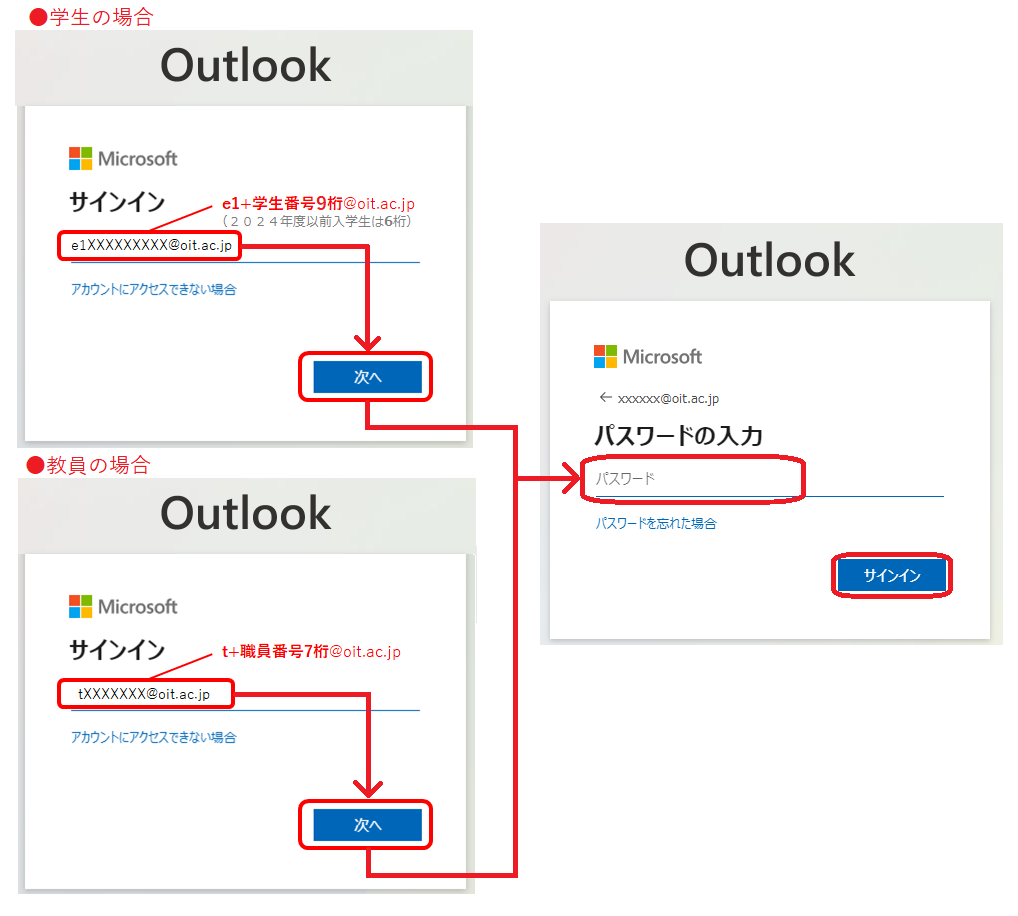
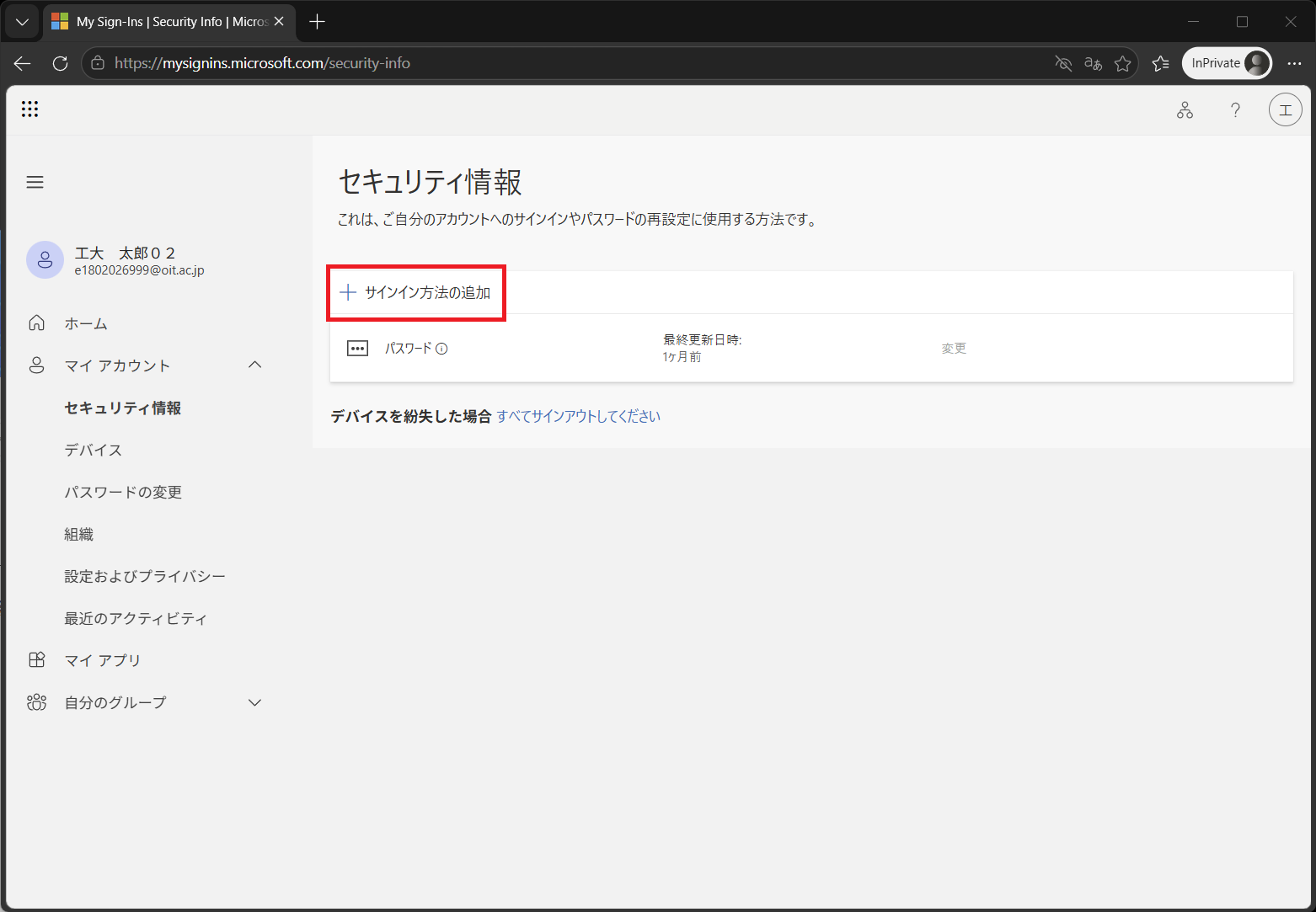
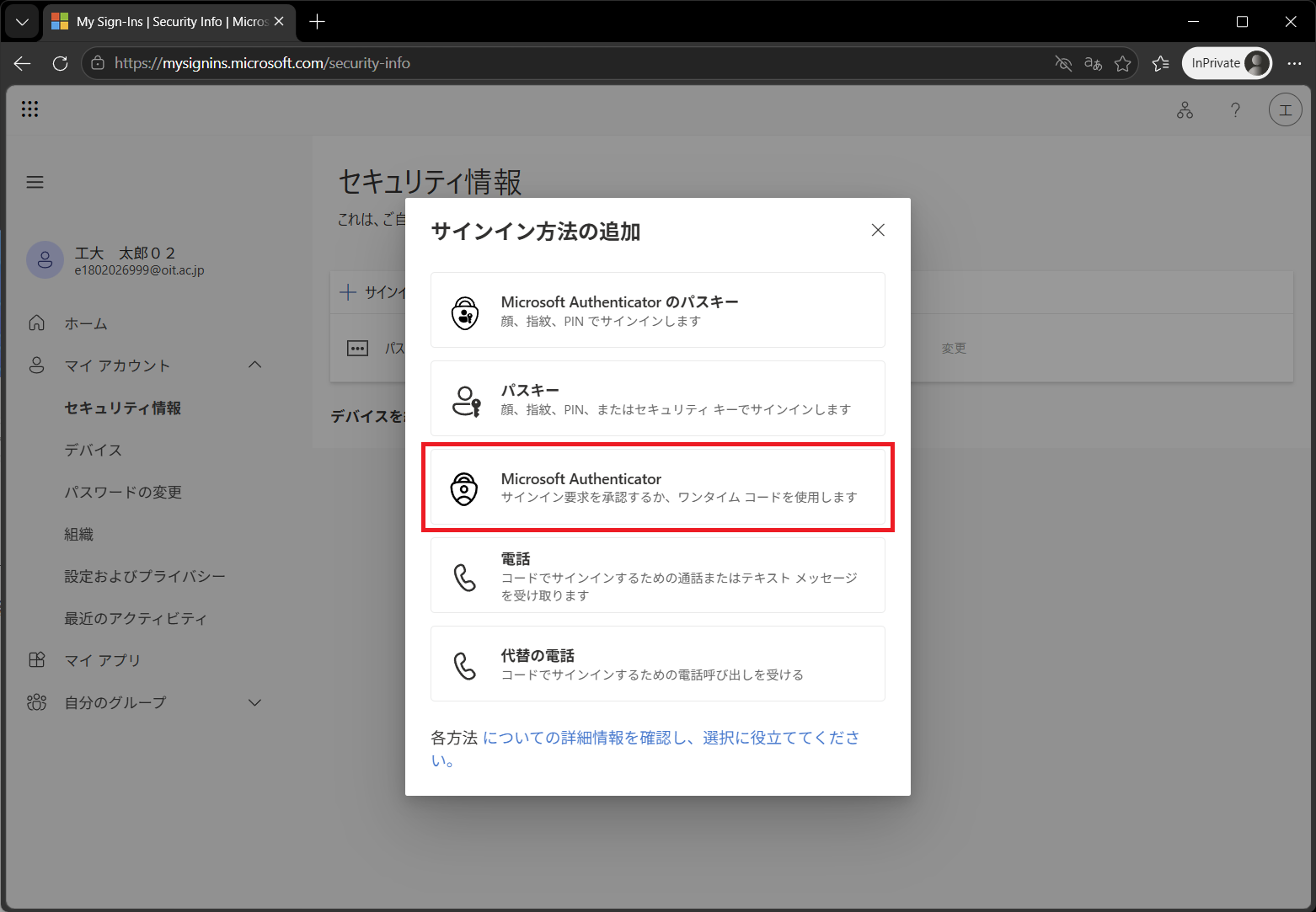
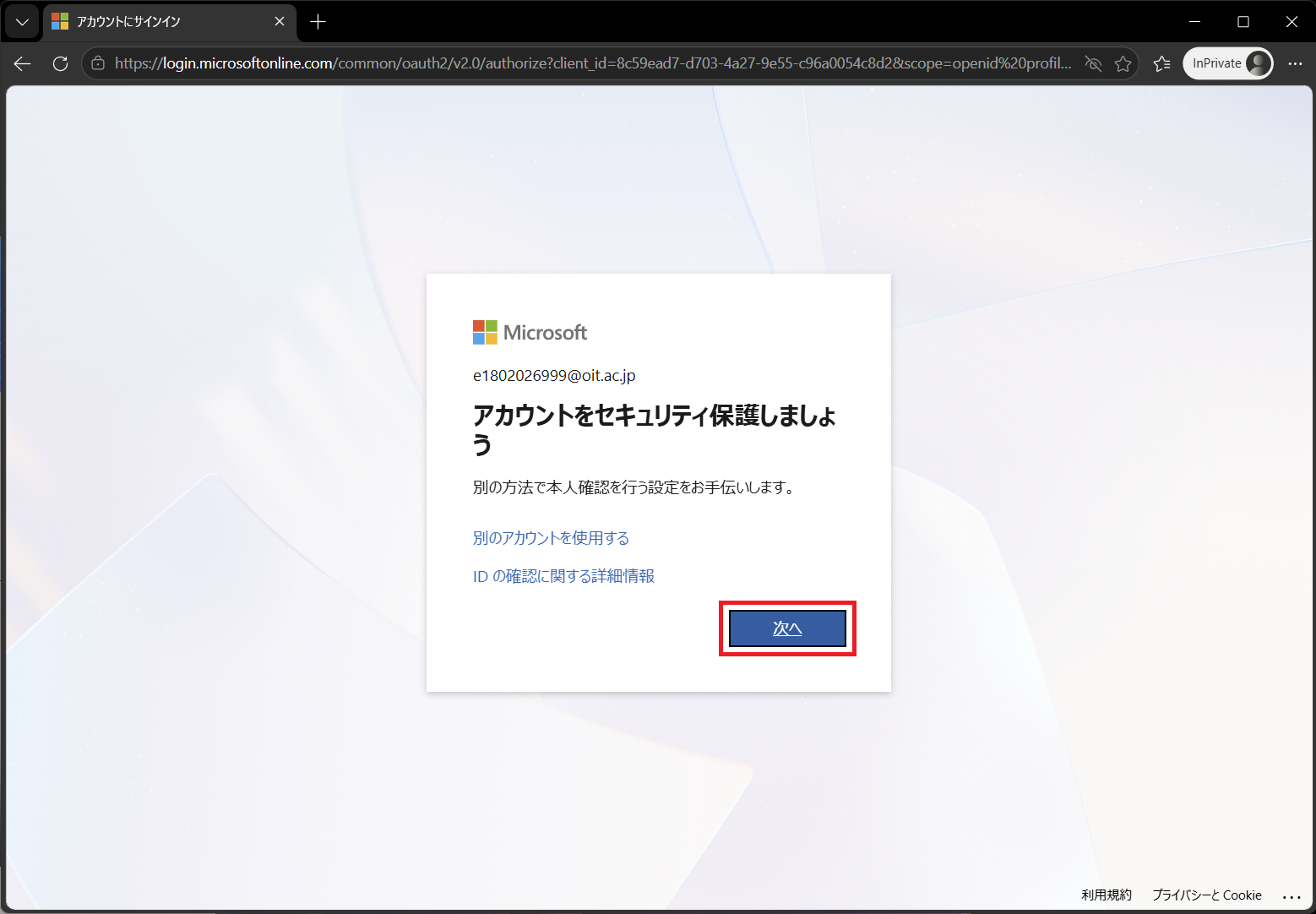
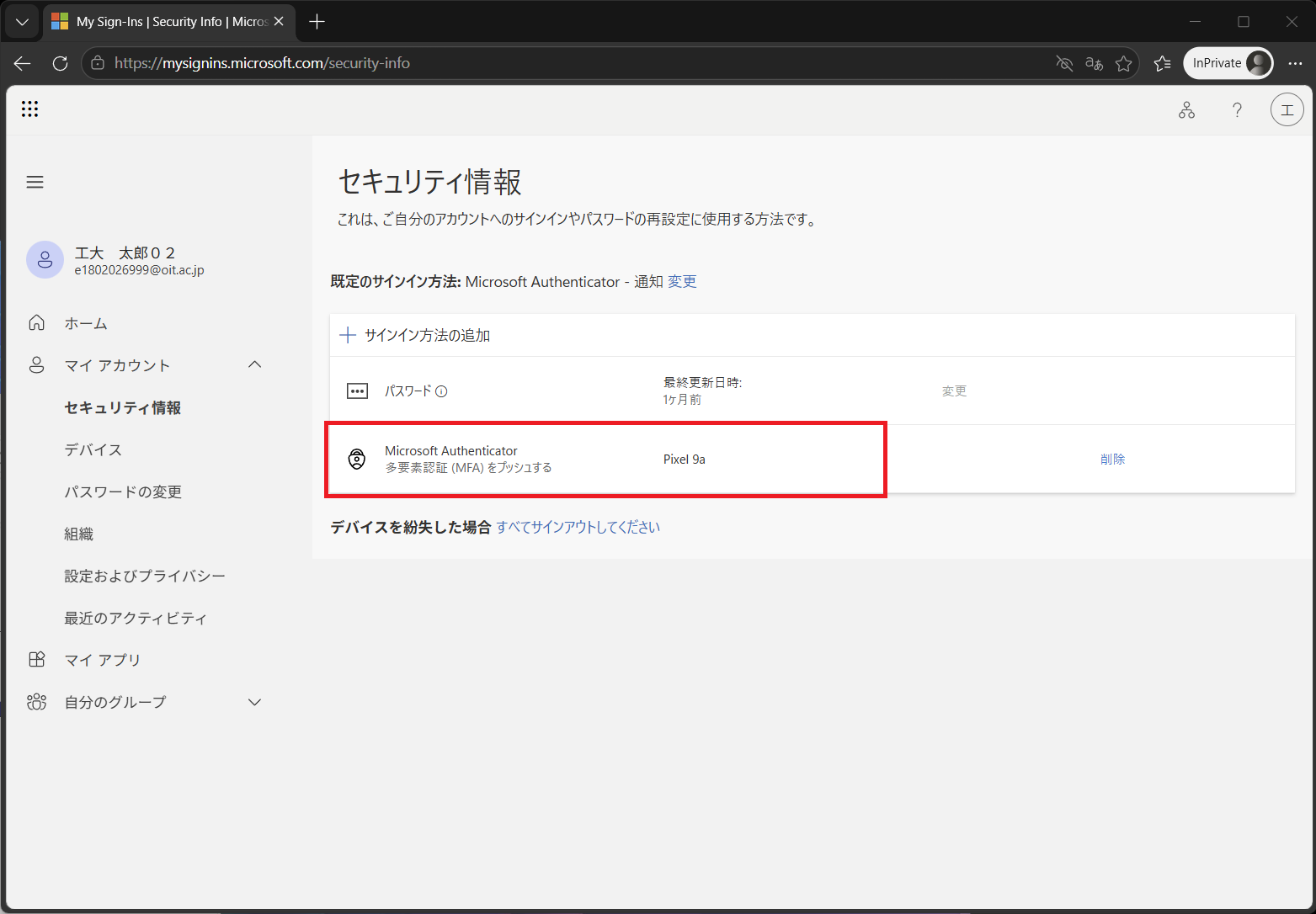
二要素認証の追加の認証方法の設定

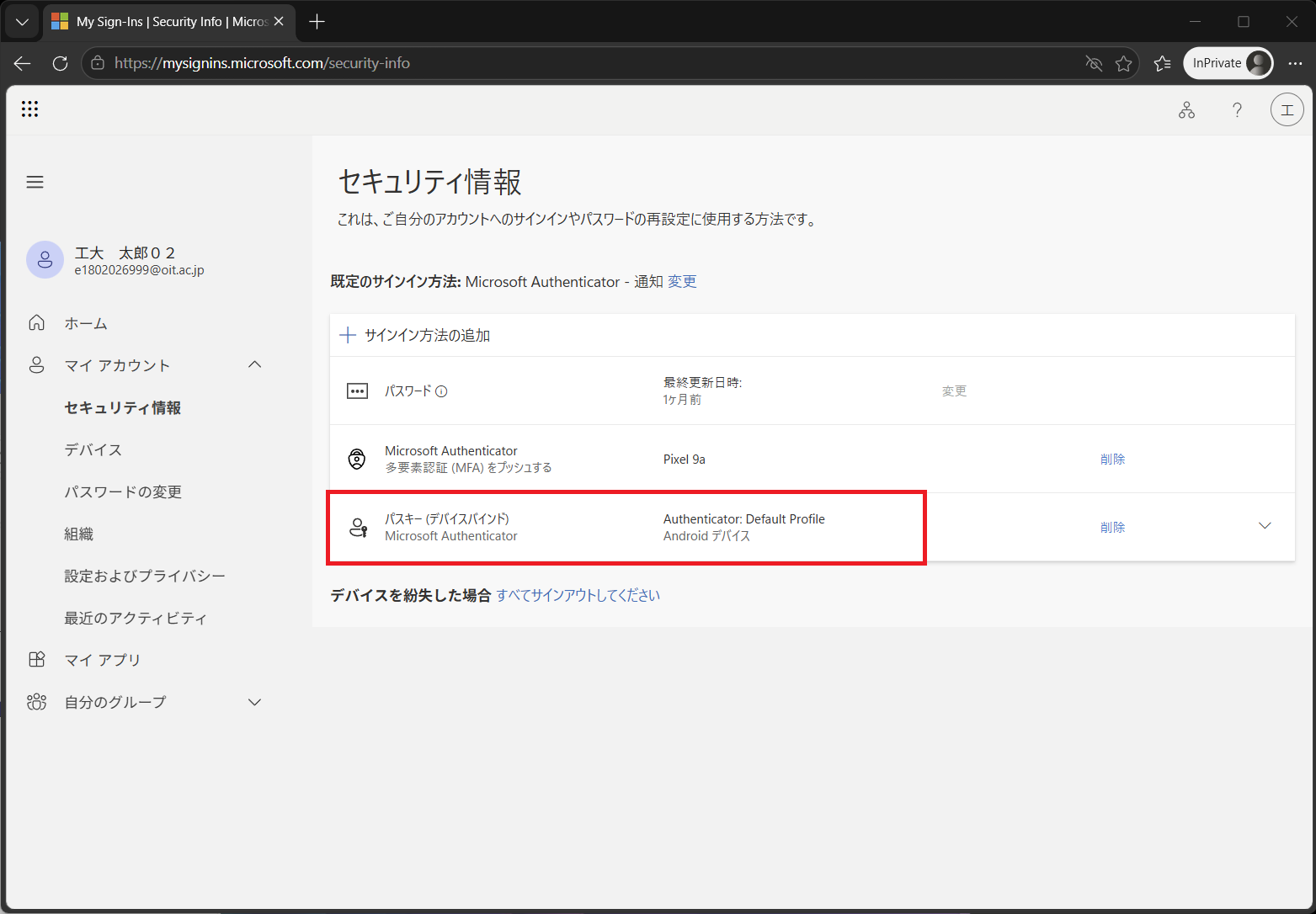
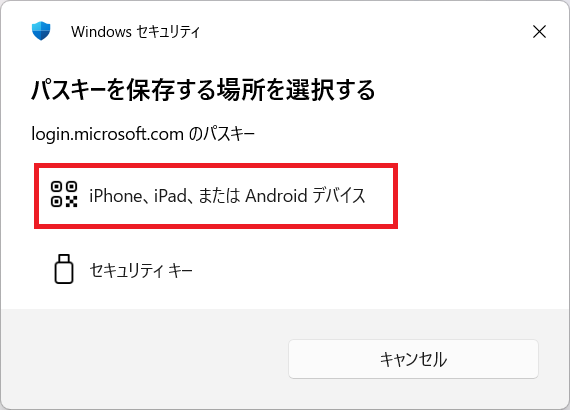
二要素認証の設定確認
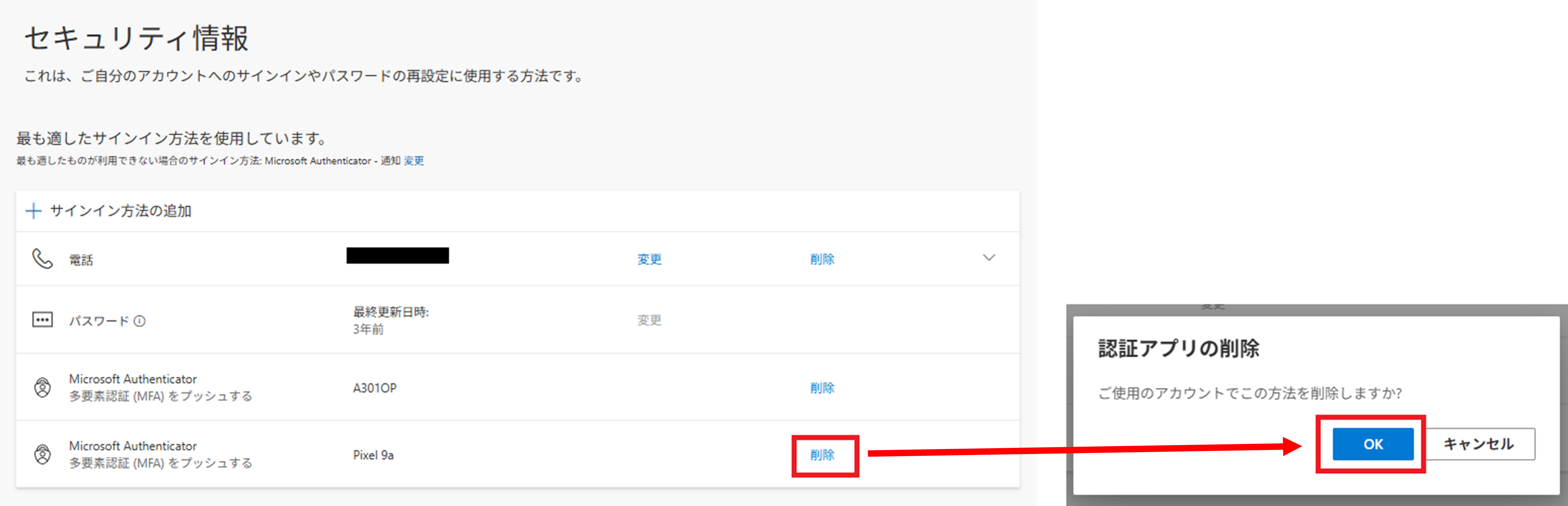
機種変更時の移行作業
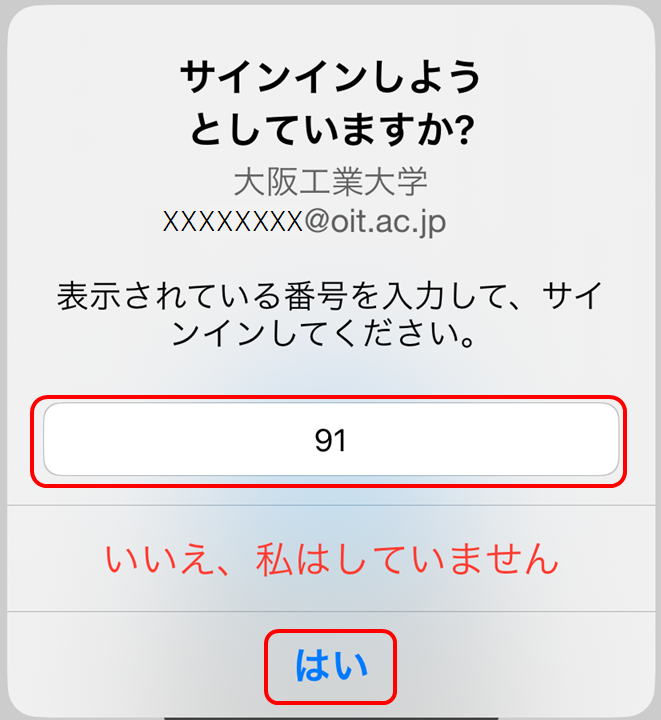
偽アプリに注意
Microsoft Authenticatorにアイコンやアプリ名を似せた偽アプリが確認されています。
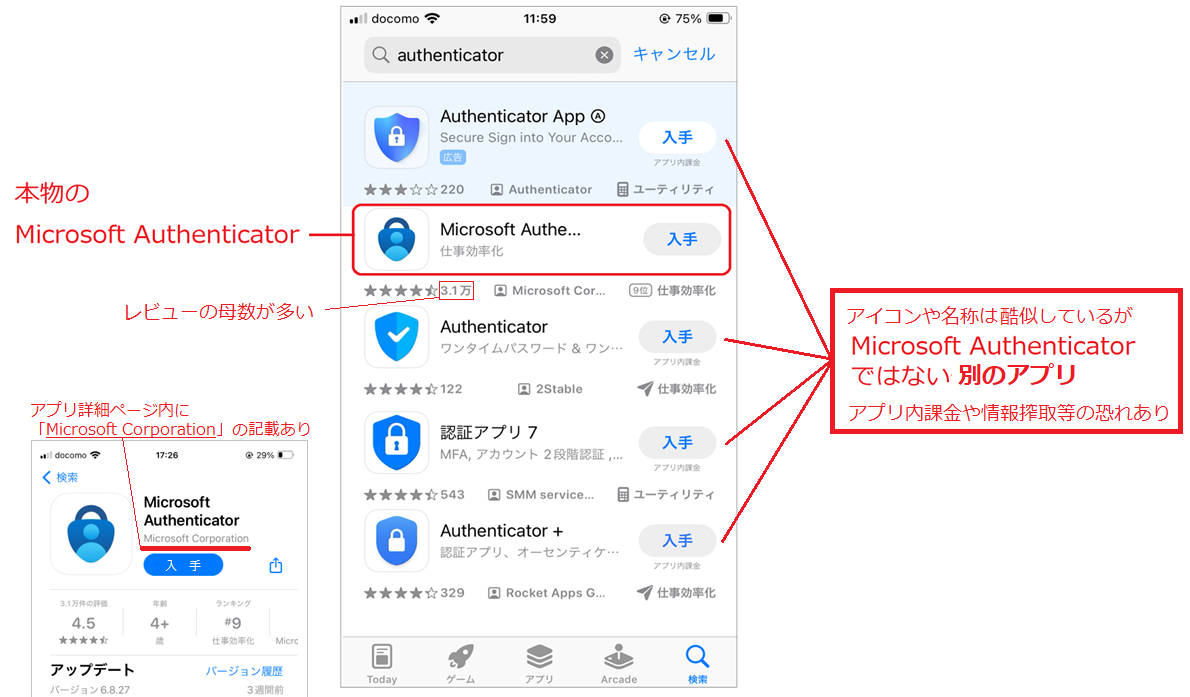 偽アプリを誤って導入することのないよう、必ず上記の手順に沿って操作を行ってください。
偽アプリを利用した場合、高額なアプリ使用料を請求されたりユーザー情報やパスワードを不正に取得される恐れがあります。
予防策や注意事項等は以下のとおりです。
偽アプリを誤って導入することのないよう、必ず上記の手順に沿って操作を行ってください。
偽アプリを利用した場合、高額なアプリ使用料を請求されたりユーザー情報やパスワードを不正に取得される恐れがあります。
予防策や注意事項等は以下のとおりです。
- アイコンやアプリ名称に間違いがないかを注意深く確認してください。
- Microsoft Authenticatorは無料で利用できます。費用に関する記載があるものは別のアプリです。
- 公式アプリストア以外のアプリをインストールしないでください。
- Microsoftをかたる不審なポップアップやリンク等をクリックしないでください。
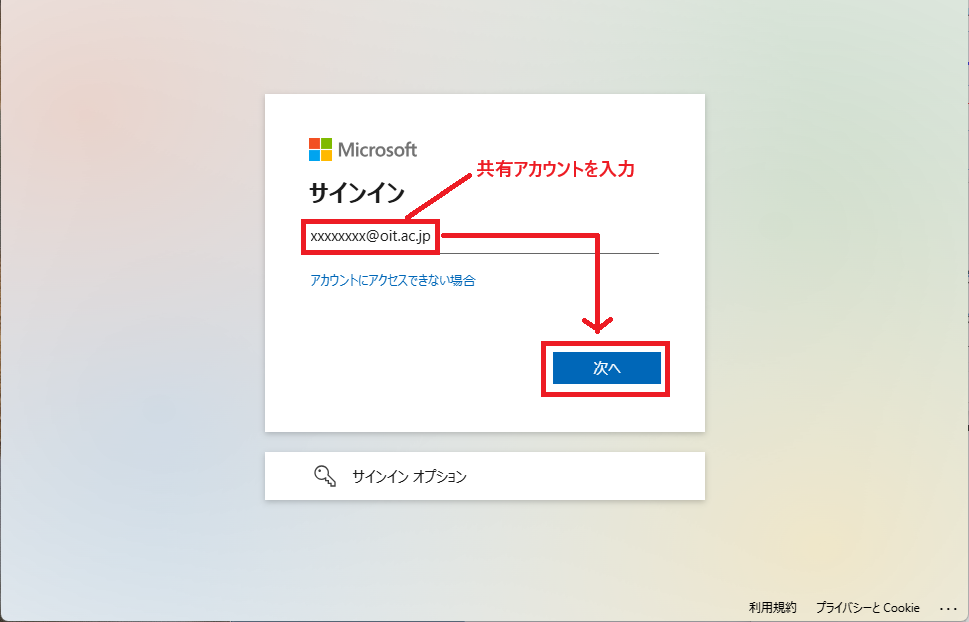
複数人で1つのMicrosoftアカウントを管理する場合
よくある質問
Macの場合は、アップルメニュー>システム環境設定>ユーザとグループ>アカウントを選択>ログイン項目>メールソフトを選択し「-(削除ボタン)」をクリックします。詳細はこちらをご確認ください。