






情報センターWebサイト

スマホからはこちら!
ブックマーク推奨!
ブックマーク推奨!
無線LAN
- 概要
-
 学内無線ネットワークサービスは、大阪工業大学の各キャンパス内で利用できる無線LAN サービスです。キャンパスの建物内なら、ほぼどこでも学内LANに接続することができます。利用対象者は、学内アカウントを有するユーザーになります。
なお、教育研究目的で導入・設置されたネットワークですので、娯楽等のためのWebサイト閲覧や動画・音楽視聴等は各自のネットワーク回線を用いてください。
また、大学教育研究機関の間でキャンパス無線LANの相互利用を実現する国立情報学研究所のサービスである「国際無線LANローミング基盤eduroam」に参加しています。
- 各OS接続方法
- Windows
- 無線LAN が利用可能なコンピュータ端末を起動します。
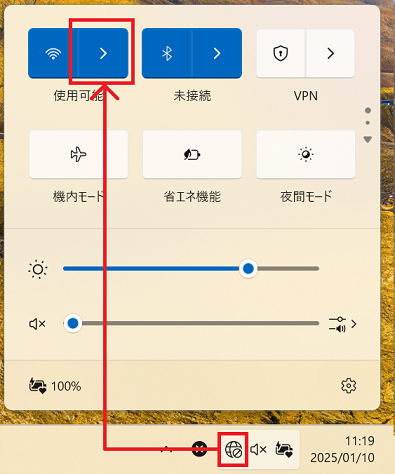
- 画面右下の通知領域の[地球儀マーク]をクリックし、無線の一覧を表示します。
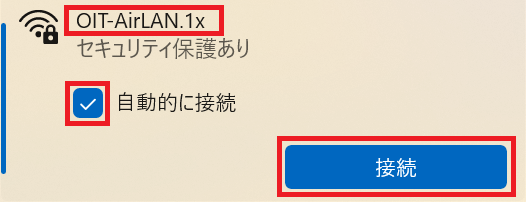
- 一覧から、『OIT-AirLAN.1x』をクリックし、[自動的に接続]にチェックを入れ、「接続」をクリックします。
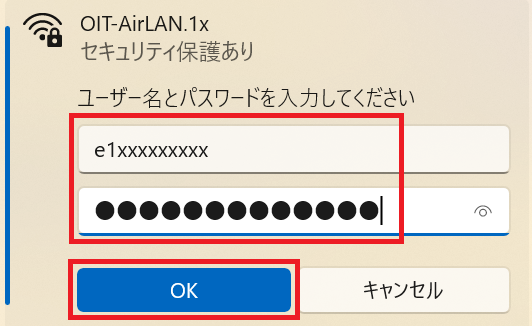
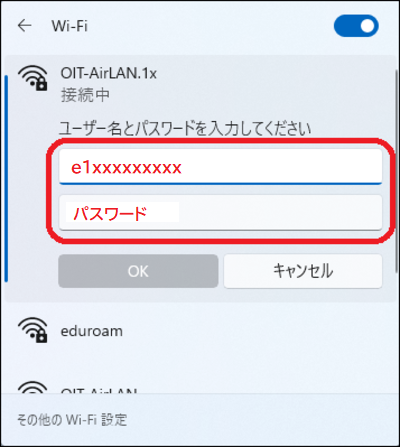
- [ユーザー名]と[パスワード]を入力し、「OK」をクリックします。
以下の表示が出た場合は、「接続」をクリックします。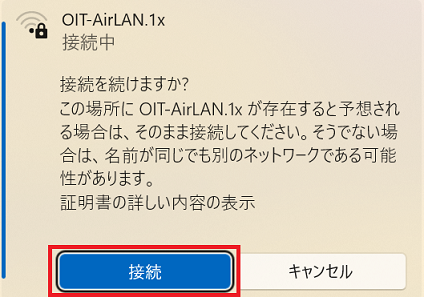
- [接続済み]と表示されれば、インターネットが利用できます。
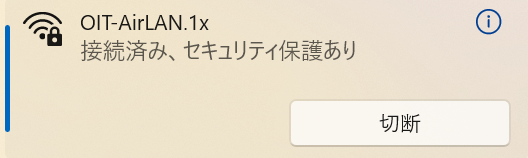
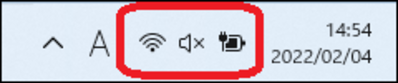
- デスクトップ画面右下の「Wi-Fi マーク」をクリックします。
- Wi-Fiマーク横の「>」をクリックします。
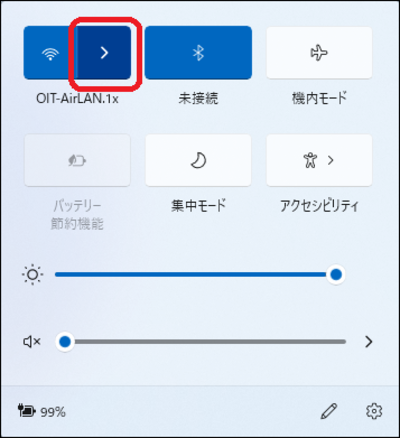
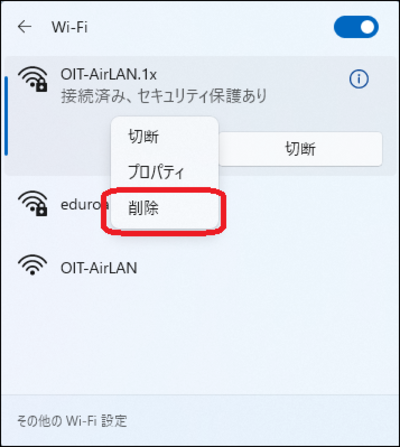
- 一覧から「OIT-AirLAN.1x」で右クリックをし、「削除」を選択します。
- 新しいパスワードで「OIT-AirLAN.1x」に接続します。
- Mac OS
- 画面上部の[Wi-Fiマーク]をクリックします。
※オフの場合はオンにしてください。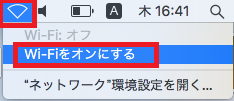
- 一覧から、『OIT-AirLAN.1x』を選択します。
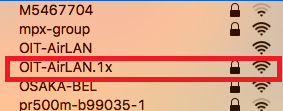
- 【ユーザー名】と【パスワード】を入力し、「OK」をクリックします。
※[このネットワークを記憶]をチェックします。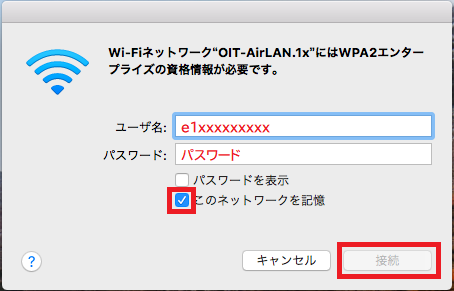
- 以下の画面が表示された場合は、「続ける」をクリックしてください。

- 表示している[Wi-Fiマーク]に変われば、インターネットが利用できます。

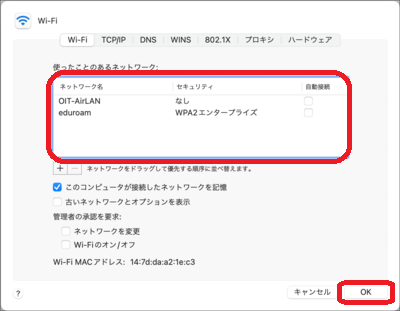
- 「Wi-Fi マーク」をクリックし、「Wi-Fi設定...」をクリックします。
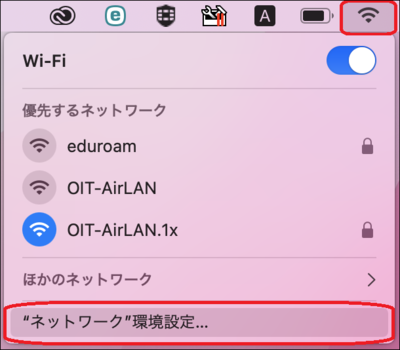
- OIT-AirLAN.1x欄の右端「…」をクリックし、「このネットワーク設定を削除...」をクリックします。
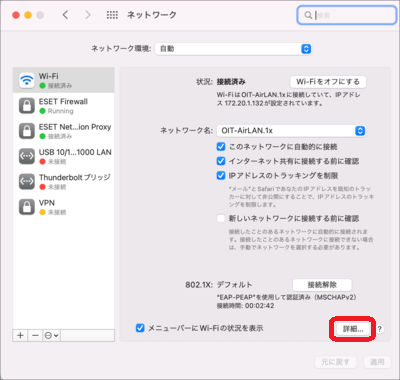
- 「削除」をクリックします。
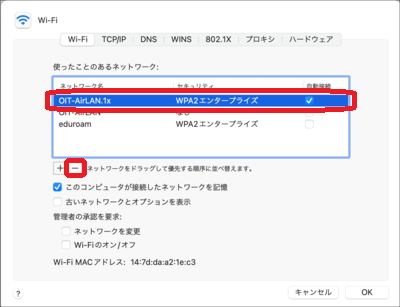
- 「ほかのネットワーク」に表示されるOIT-AirLAN.1xから「接続」をクリックし再接続します。
- iOS
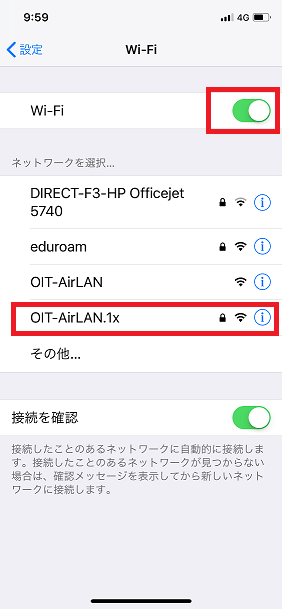
- ホーム画面から「設定」→「Wi-Fi」を選択します。
- 「Wi-Fi」スライドボタンをスライドし「Wi-Fi」機能を有効にします。
- 一覧から、『OIT-AirLAN.1x』を選択します。
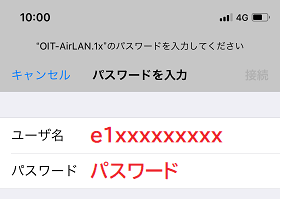
- 【ユーザー名】と【パスワード】を入力し、【接続】します。
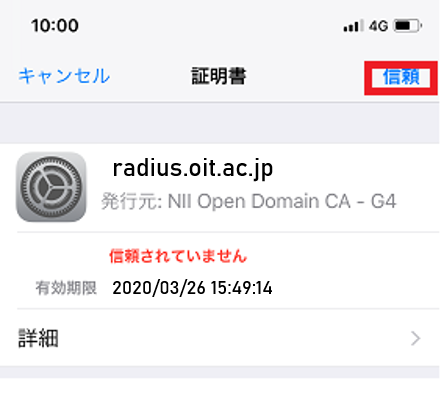
- 証明書画面では【信頼】を押下します。
- Android
- ホーム画面から「設定」→「Wi-Fi」を選択します。
- 「Wi-Fi」スライドボタンをスライドし「Wi-Fi」機能を有効にします。
- 一覧から、『OIT-AirLAN.1x』を選択します。
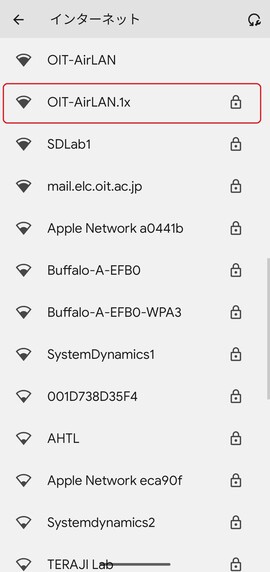
- 【CA証明書】は「システム証明書を使用」を選択します。
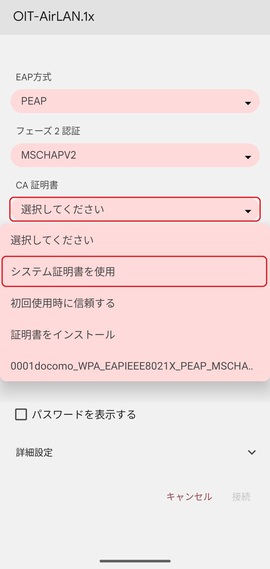
- 【ドメイン】に「radius.oit.ac.jp」と入力します。
【ユーザー名】【パスワード】を入力し【接続】します。
※匿名IDは空欄にしてください。
※【証明書のオンライン検証】は「検証しない」を選択してください。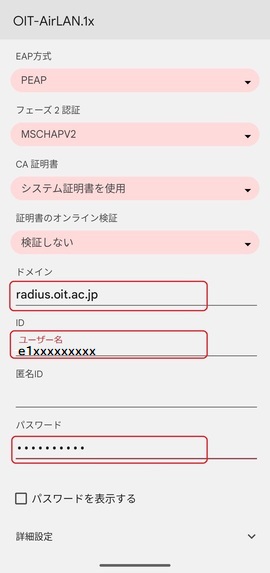
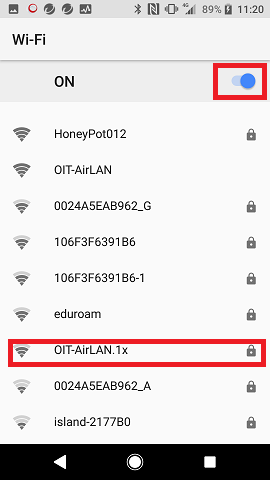
- ホーム画面から「設定」→「Wi-Fi」を選択します。
- 「Wi-Fi」スライドボタンをスライドし「Wi-Fi」機能を有効にします。
- 一覧から、『OIT-AirLAN.1x』を選択します。
- 【CA証明書】は【検証しない】を選択します。
※「検証しない」が選択できない場合は「システム証明書を使用」を選択し、ドメイン名に「radius.oit.ac.jp」と入力してください。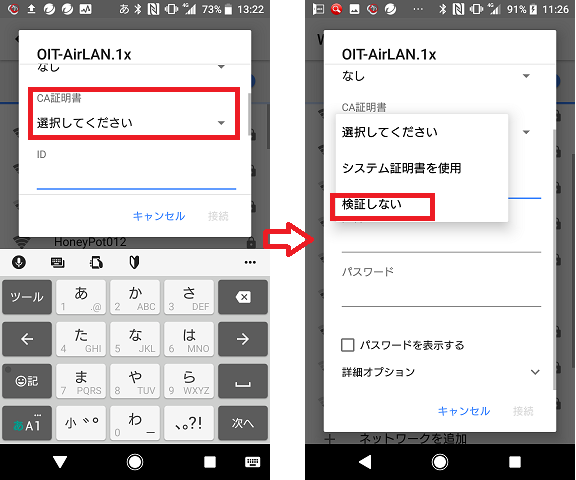
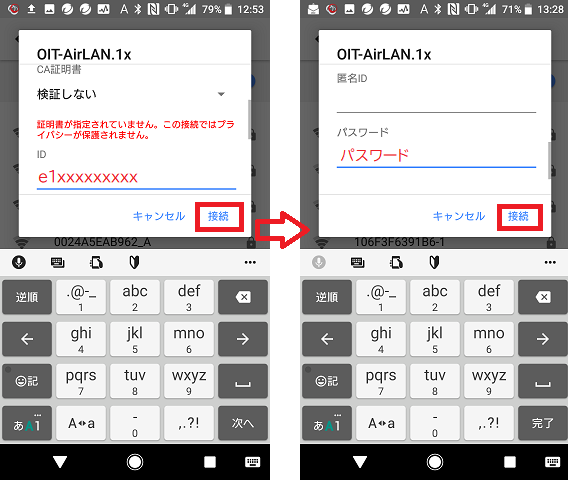
- 【ユーザー名】を入力し【接続】します。
※「証明書が指定されていません~保護されていません。」は無視してください。 - 【パスワード】を入力し、【接続】します。
- 学内Wi-Fi(OIT-AirLAN.1x)については、教室等学生が必携PCを授業にて用いるエリアを中心にアクセスポイントの設置を行っています。
- アクセスポイントの仕様上、その周辺にポケットWi-Fiやテザリングを有効にしているスマートフォン等の機器が持ち込まれた場合、チャンネルの変更等が行われるため極短時間、不安定になる場合があります。
- Wi-Fiを有効にしたまま教室内外を移動した場合等、遠くのアクセスポイントに接続したままとなり、遅延が生じる場合があります。
- 接続が不安定、通信が遅い等の場合には、Wi-Fiを一度切断し、再接続してみてください。また、可能であればユーザー情報を一旦削除し、再登録することで改善が見込めます。
- 特定のエリア・時間帯等において通信が遅い、接続が不安定等の不具合により繰り返して授業に支障が生じている場合には、以下のフォーマットにて情報センターまでご連絡ください。できるだけ多くの情報を記載いただくことで、原因の特定ならびに改善がしやすくなります。
OIT-AirLAN.1x接続不具合状況レポート.xlsx
- eduroam
-
- eduroamとは、大学等教育研究機関の間でキャンパス無線LANの相互利用を実現するサービスで、 国内では 国立情報学研究所(NII)が「eduroamJP」としてサービスを提供しています。
- 本学の教員・学生は、本学が発行するアカウントでeduroamの参加機関先の無線LANを利用することが可能です。利用可能なサービスについては、訪問先機関が公開している情報をご確認ください。
eduroamが利用できる大学(機関):日本国内の大学(機関)一覧、海外の大学(機関) - eduroam参加機関の関係者は本学内で「eduroam」を利用することが可能です。
- 本学内の「eduroam」は他のeduroam参加機関の関係者が来学した際に利用できるようにするためのものです。本学の学生・教職員が本学内で「eduroam」に接続した場合、本学の各学部・学科の教育研究用ネットワークの他、 学内専用サービスにはアクセスできませんので、本学教員・学生が学内で「eduroam」を利用するメリットはありません。大学内で無線LANを利用する場合は OITAir-LAN.1xをご利用ください。
- アカウント情報
- ユーザID: 組織アカウント(情報センターが発行したユーザID@oit.ac.jp)
- パスワード:UNIPAや情報処理(演習)室と同一
- 接続するデバイスには必ずセキュリティ対策ソフトをインストールしておいてください。
- 利用ガイドラインを順守し、教育研究活動以外の利用は行わないでください。娯楽目的での動画視聴やWEB閲覧は禁止です。